Close Menu
    Facebook X (Twitter) Instagram
    Lepsza fotografia lepszy film
    • Fotografia
      • Inspiracje
      • Poradniki
      • Sprzęt
    • Filmowanie
      • Inspiracje
      • Poradniki
      • Sprzęt
    • Rankingi
    • Recenzje
    • Wywiady
    • Redakcja
    • SKLEP
    • Wypożyczalnia
    Lepsza fotografia lepszy film
    You are at:Home»Fotografia»Zarządzanie przestrzenią roboczą w cyfrowej ciemni na przykładzie monitora ASUS
    zdjecie glowne przestrzeń robocza asus pa329q

    Zarządzanie przestrzenią roboczą w cyfrowej ciemni na przykładzie monitora ASUS

    0
    By Mikołaj Konkiewicz on 26 listopada 2017 Fotografia, Sprzęt

    Moment naświetlania materiału światłoczułego to tylko jeden z etapów powstawania fotografii, którego zwieńczeniem jest praca w ciemni. Choć na przestrzeni lat ten proces uległ przekształceniu – niegdyś fotografowie spędzali czas w ciemnościach z powiększalnikiem i chemią, obecnie w przeważającym stopniu ich ciemnia jest oświetlona światłem monitora, a kuwety zastąpiło oprogramowanie. Tak jak porządek w ciemni pozwalał na ominięcie kłopotów, spowodowanych np. pomyleniem wywoływacza z przerywaczem, tak odpowiednie zorganizowanie okien i narzędzi wyświetlanych na ekranie pozwoli Ci na bardziej wydajną edycję. Pomocny w tym będzie monitor o znacznej przekątnej i wysokiej rozdzielczości, np. ASUS PA329Q, który umożliwi korzystanie z dużej przestrzeni roboczej. Jeżeli chcesz poznać zalety takiego rozwiązania, zajrzyj do artykułu.

    Jak uzyskać dużą przestrzeń roboczą?

    Pojęciem przestrzeni roboczej określa się dowolne ułożenie okien, paneli i pasków w programach. Układ ten zależy od indywidualnych preferencji, ale często możliwości zarządzania nim nie są w pełni wykorzystywane przez użytkowników. Programy takie, jak np. Adobe Photoshop, pozwalają na zapisywanie własnych przestrzeni roboczych i dostosowywanie ich do różnych zadań, np. do edycji zdjęć, tworzenia grafik lub przygotowywania projektów typograficznych. Wrócę do tego zagadnienia w dalszej części artykułu.
    przestrzen-robocza-1
    Pasek narzędzi znajdujący się po lewej, menu u góry, centralna część zawierająca obrazy i okna po prawej składają się na przestrzeń roboczą programu Adobe Photoshop.

    Często w wykorzystaniu pełni możliwości zarządzania przestrzenią roboczą przeszkadza zbyt mała rozdzielczość ekranu, która sprawia, że do dyspozycji jest mniej miejsca. Warto przypomnieć, co oznacza rozdzielczość ekranu – jest to liczba pikseli wyświetlanych w pionie i w poziomie. Współczesne monitory oferują różnorodne parametry: 1280×720 (HDTV 720p), 1920×1080 (HDTV 1080p), 2560×1600 (WQXGA) czy 3840×2160 (4K UHD). Im większa liczba pikseli tym lepiej – jeżeli zdjęcie ma szerokość 1280 pikseli, to na monitorze HDTV 720p można wyświetlić jedno takie zdjęcie naraz, natomiast na ekranie 4K UHD aż 3 takie obrazy. Stąd wynika, że im większa rozdzielczość ekranu, tym więcej paneli, okien i zakładek można wyświetlić jednocześnie, co znacznie ułatwia pracę w programach graficznych. Okazuje się również, że większa przekątna ekranu, nie musi wcale oznaczać większej przestrzeni roboczej. Jednocześnie zbyt duża rozdzielczość na zbyt mały monitorze spowoduje, że litery będą bardzo małe, wręcz nieczytelne.

    rozdzielczosc asus pa329q rozdzielczosc ekranu przestrzen robocza
    Jak widać na przykładzie monitora ASUS PA329Q, rozdzielczość 4K UHD daje 300% więcej przestrzeni ekranowej.

    Każdy monitor posiada swoją rozdzielczość natywną. Oznacza ona liczbę pikseli, z której składa się jego ekran. Sygnał o innej rozdzielczości musi zostać przeskalowany, czyli powiększony lub pomniejszony. Trzeba przy tym wziąć pod uwagę możliwości karty graficznej – jeżeli pozwala na wyświetlenie maksymalnej rozdzielczości np. 1920×1200 pikseli, to po podłączeniu do monitora 4K UHD, obraz zostanie powiększony podobnie do zdjęcia mniejszego od ekranu, rozciągniętego tak, aby zajmował całą jego powierzchnię. Widoczny będzie zatem spadek jakości wyświetlanego obrazu.

    Poza rozdzielczością niezwykle istotnym parametrem jest gęstość pikseli ppi (piksele na cal). „Upchanie” na jednym calu większej liczby pikseli powoduje zwiększenie ostrości obrazu. Wysokiej jakości monitory oferują 138 ppi. W konsekwencji tego widać, że nie wielkość ekranu jest decydująca, gdyż np. 1920 pikseli rozciągnięte na monitorze o szerokości 100 cm dałoby wynik zaledwie około 48 ppi. Taki obraz charakteryzowałby się niską jakością.

    rozdzielczosc 2 asus pa329q przestrzeń robocza
    Porównując 2 monitory o takich samych wymiarach, widać, że większa rozdzielczość jest niezbędna, gdyż w przeciwnym wypadku dochodzi do „rozciągnięcia” mniejszej liczby pikseli na większej powierzchni, co wpływa ujemnie na jakość obrazu.

    Zarządzanie przestrzenią roboczą w Adobe Photoshop

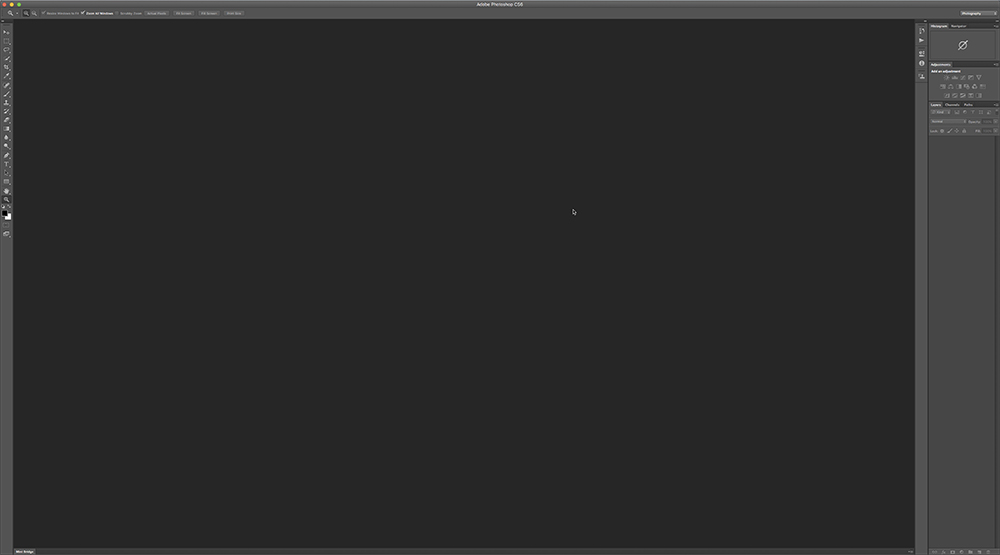
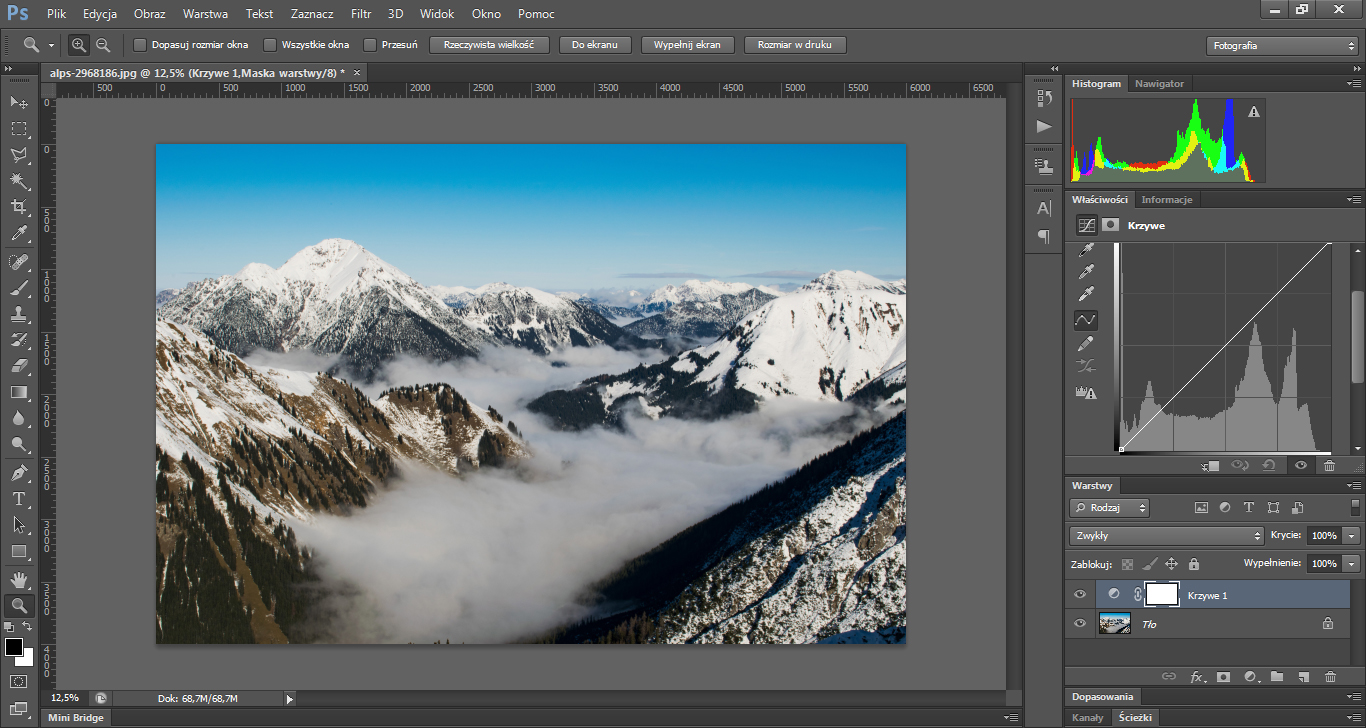
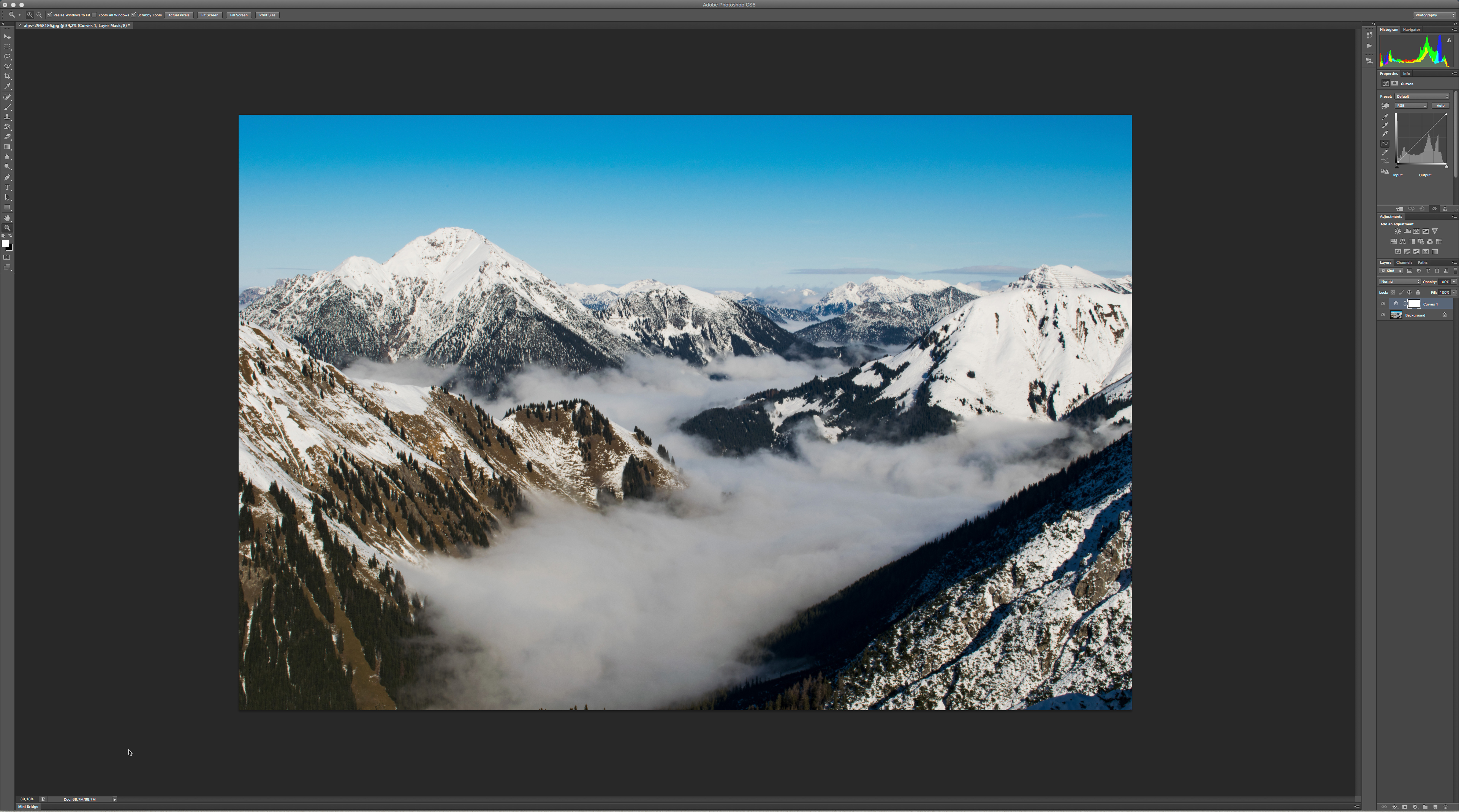
    Korzystając z ekranów o niskiej rozdzielczości, możliwości zarządzania przestrzenią roboczą są mocno ograniczone. Naturalnie możesz skorzystać ze wszystkich paneli i pasków, ale szybko zasłonią zdjęcie, mocno ograniczając komfort pracy z programem. Ta zależność ujawnia się przy porównaniu przestrzeni roboczej wyświetlonej na dwóch ekranach: laptopa o rozdzielczości 1366×768 pikseli i profesjonalnym monitorze ASUS PA329Q o rozdzielczości 3840×2160 pikseli.
    zrzut 1366x728 przestrzeń robocza
    Jak widać na powyższym zrzucie ekranu, przestrzeń robocza na monitorze o rozdzielczości 1366×728 pikseli jest mocno ograniczona.
    zrzut asus duzy asus pa329q przestrzeń robocza
    Pracowanie na monitorze o rozdzielczości 3840×2137, takim jak np. ASUS PA329Q, jest dużo wygodniejsze, gdyż zapewnia większą swobodę i nic nie przysłania fotografii.

    W drugim przypadku widać, że pozostaje wiele miejsca do zagospodarowania, natomiast na małym ekranie trzeba zawsze iść na kompromis. Panele, paski i okna w Adobe Photoshop można układać w dowolny sposób, dzięki czemu możesz je dostosować do własnych potrzeb. Ich konfigurowanie jest bardzo intuicyjne – wystarczy „chwycić” kursorem za górną listwę okna (tzw. pasek tytułowy) i przeciągnąć w dowolne miejsce. Możesz także zarządzać zakładkami, co pozwala mieć zawsze pod ręką np. histogram i okno nawigacji.

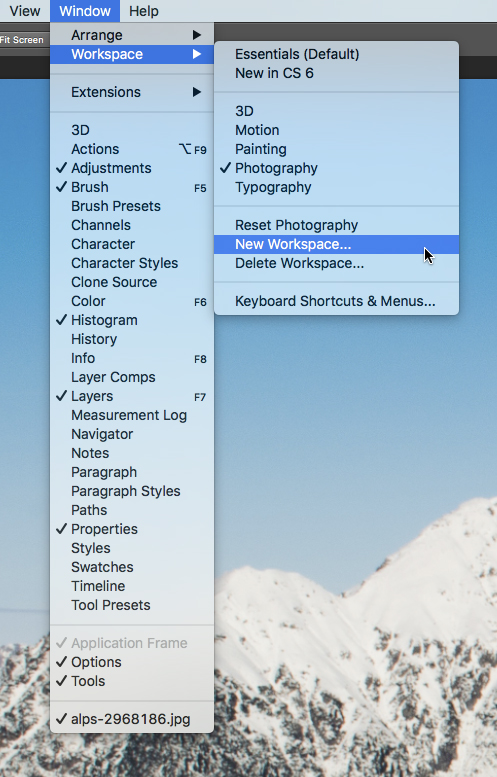
    Po zaaranżowaniu docelowego układu okien, możesz je zapisać. Aby tego dokonać, wystarczy wybrać Okno (Window) -> Przestrzeń robocza (Workspace) -> Zapisz przestrzeń roboczą (New workspace). W nowym oknie możesz nadać nazwę swojej przestrzeni roboczej, a także zapisać opcjonalnie skróty klawiszowe i menu. Photoshop umożliwia skorzystanie z predefiniowanych przestrzeni roboczych. Do dyspozycji są 3D, Ruch (Motion), Malowanie (Painting), Fotografia (Photography) i Typografia (Typography).
    new workspace przestrzeń robocza
    Adobe Photoshop umożliwia proste zapisywanie i usuwanie przestrzeni roboczych, które można wykorzystać do różnych zadań, np. konfigurując nieco inaczej okna przy edytowaniu fotografii kolorowej i czarno-białej.

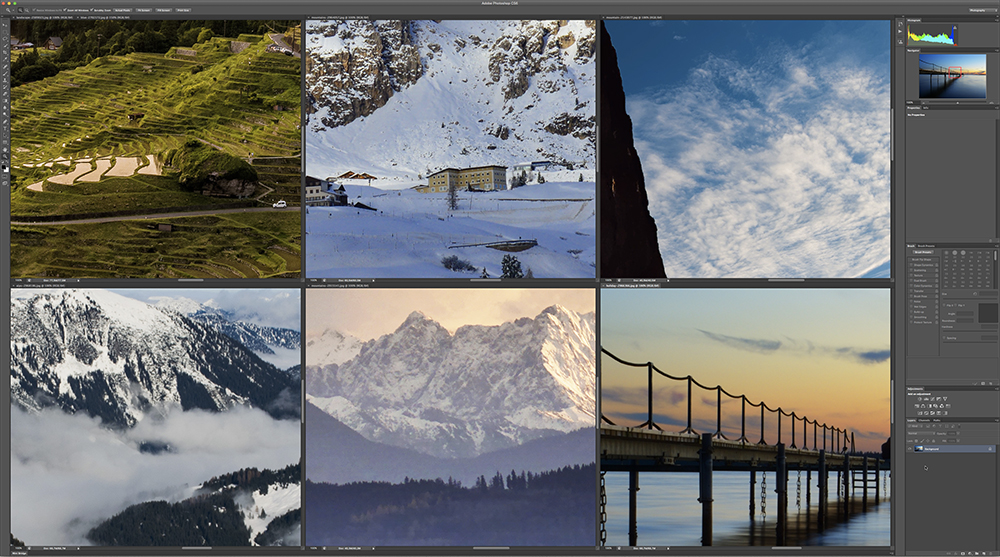
    Warte uwagi są także opcje wyświetlania załadowanych plików. Zazwyczaj przestrzeń roboczą zajmuje pojedyncza fotografia, lecz zdarzają się sytuacje, gdy konieczne jest spojrzenie na kilka zdjęć jednocześnie (np. podczas dostosowywania ich jasności). W celu wyświetlenia kilku obrazów naraz w Photoshopie, kliknij Okno (Window) -> Ułóż (Arrange) i wybierz jedną z odpowiadających Ci opcji. Używając narzędzie Lupa (Zoom tool) z wciśniętym Shiftem lub Alt możesz odpowiednio powiększyć lub pomniejszyć jednocześnie wszystkie zdjęcia. Jeżeli chcesz powrócić do edycji jednej fotografii, kliknij Okno (Window) -> Ułóż (Arrange) -> Konsoliduj wszystko do kart (Consolidate All to Tabs).
    kilka okien mini photoshop przestrzeń robocza
    Jednoczesne wyświetlenie kilku fotografii może być konieczne, jeżeli chce się dostosować ich jasność, kontrast czy kolorystykę itp.

    Photoshop pozwala również na łatwą zmianę koloru tła – wystarczy kliknąć prawym przyciskiem myszy na pusty obszar wokół wyświetlanej fotografii i wybrać preferowany wariant. Dostępnych jest kilka domyślnych opcji, ale możesz ustawić dowolny kolor, np. biały.

    okienko tlo photoshop przestrzeń robocza
    Klikając prawym przyciskiem myszy w obszarze wokół fotografii, otrzymasz dostęp do okienka umożliwiającego wybór koloru tła.


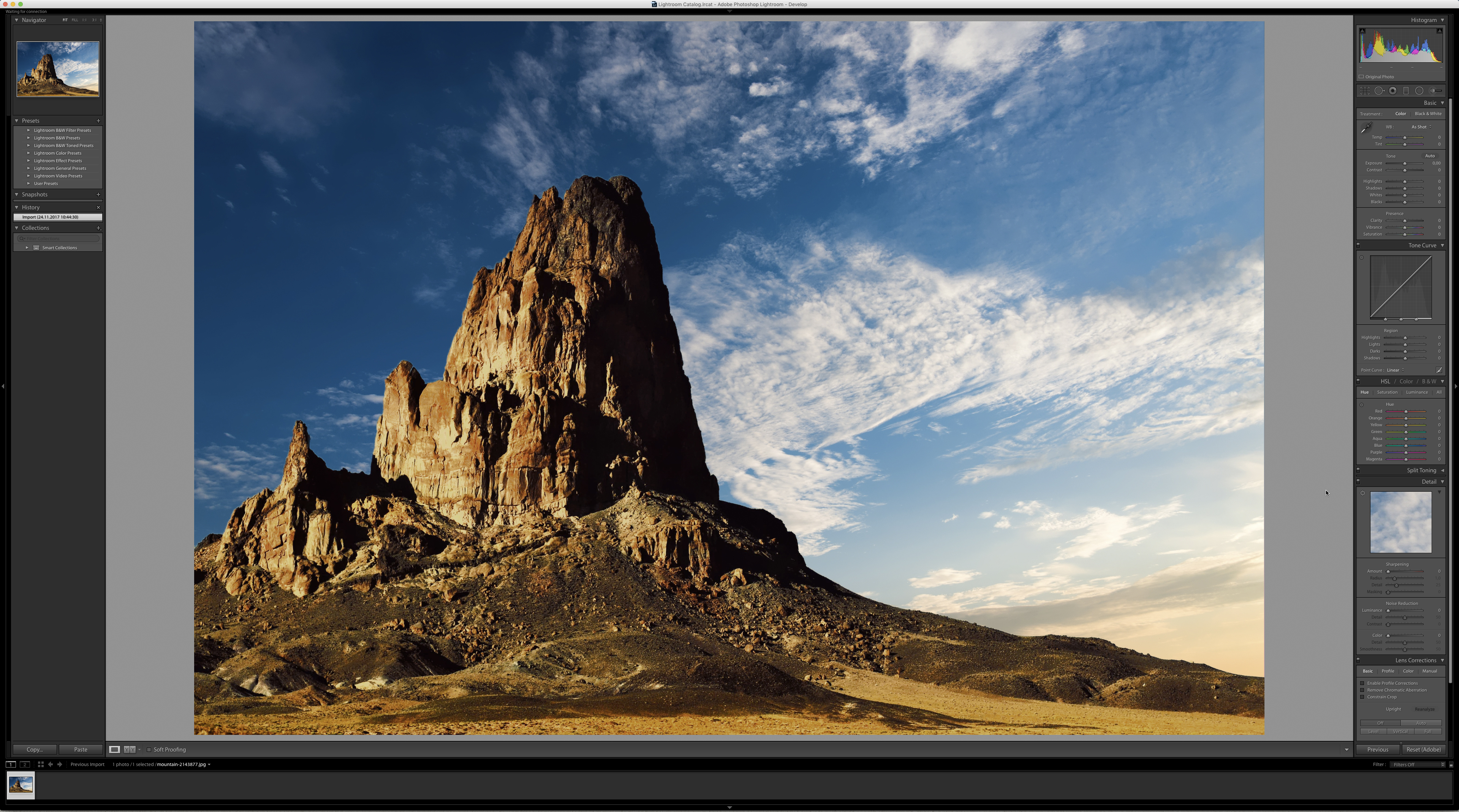
    Monitor o dużej rozdzielczości przydaje się również podczas korzystania z Adobe Lightroom. Jak widać na zrzucie ekranu, duża przestrzeń robocza pozwala na jednoczesne wyświetlenie wszystkich istotnych zakładek.
    adobe lightroom przestrzeń robocza
    Duża przestrzeń robocza jest także przydatna w programie Adobe Lightroom.

    Duża przestrzeń robocza przydaje się nie tylko podczas pracy w cyfrowej ciemni. Umożliwia przeglądanie kilku okien jednocześnie lub pomaga podczas katalogowania danych (możesz wyświetlić obok siebie kilka okien i swobodnie przerzucać pliki metodą „przeciągnij i upuść). Monitor o dużej rozdzielczości zwiększa komfort, np. podczas poznawania nowych funkcji oprogramowania.

    nauka przestrzeń robocza
    Duża przestrzeń robocza ułatwia nie tylko pracę w programach graficzny, ale również codzienne korzystanie z komputera.
    pip asus pa392q przestrzeń robocza
    Monitor ASUS PA329Q obsługuje tryb Picture by Picture (PbP) i Picture in Picture (PiP), które umożliwiają jednoczesne wyświetlanie obrazu z kilku źródeł. Można dla nich ustawić różnorodne parametry, w celu ich porównania.
    a4 asus pa329q przestrzeń robocza
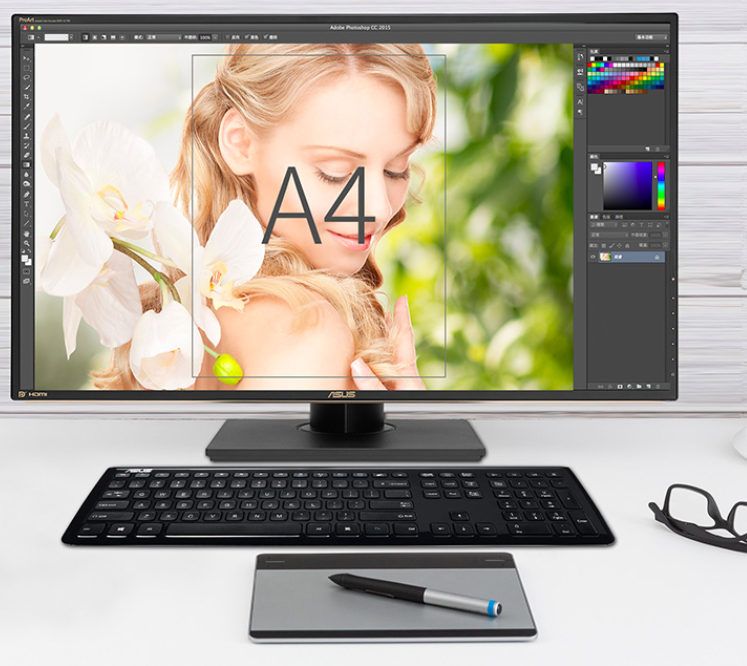
    Monitor ASUS PA329Q posiada funkcję QuickFit Virtual Scale, która umożliwia wyświetlenie siatki, pozwalającej na podgląd dokumentów w odpowiednim formacie. Korzystając z dużego ekranu możesz natychmiast sprawdzić, jak Twoje zdjęcie będzie prezentowało się np. w formacie A4.

    Tryb portretowy

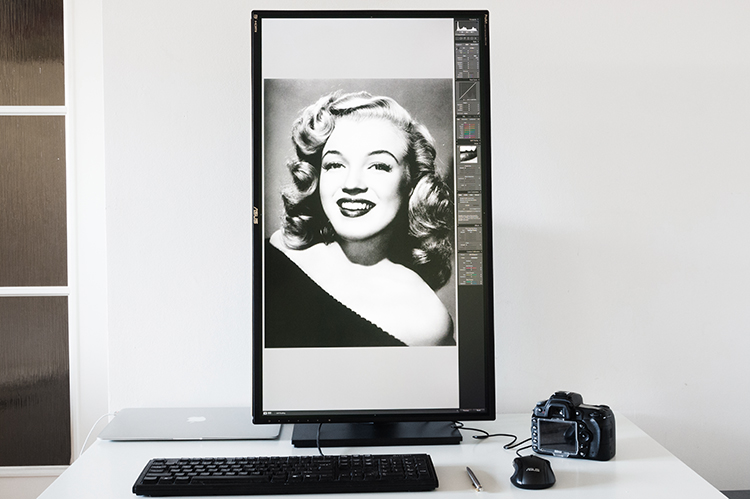
    Profesjonalne monitory umożliwiają obrócenie o 90 stopni i korzystanie z trybu portretowego. Jest to szczególnie przydatne tym fotografom, którzy na co dzień pracują z modelami, ale przyda się również w innych sytuacjach, np. edytując zdjęcie na okładkę magazynu.
    asus pa329q pion przestrzeń robocza
    Monitor taki jak np. ASUS PA329Q umożliwia łatwą zmianę orientacji, która ułatwia edytowanie pionowych zdjęć.

    Mając do dyspozycji 2 monitory, możesz je połączyć, w znacznym stopniu poszerzając przestrzeń roboczą. Jeżeli dysponujesz jednym wysokiej jakości monitorem, który służy Ci do obróbki fotografii, a drugi to zwykły monitor, który uniemożliwia poprawne odwzorowanie kolorów, to możesz go wykorzystać do wyświetlania przybornika. Dzięki temu cała przestrzeń głównego ekranu będzie przeznaczona na wyświetlenie edytowanej fotografii.
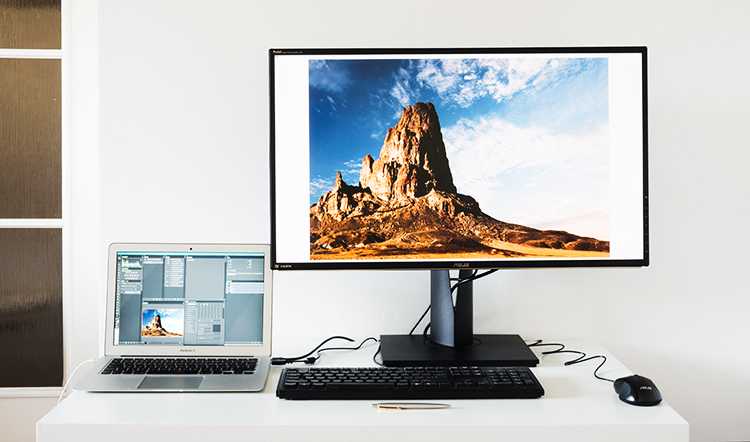
    Profesjonalny monitor ASUS PA329Q można połączyć z dodatkowym ekranem, np. Airbooka. Chociaż monitor ultrabooka jest bardzo wysokiej jakości, to nie jest w stanie dorównać profesjonalnemu monitorowi fotograficznemu, który obsługuje przestrzenie barwne 100% gam Rec. 709, 100% sRGB, 99.5% Adobe RGB, 90% DCI-P3 i Rec. 2020. Pomijając oczywiście rozmiary obu ekranów.
    Profesjonalny monitor ASUS PA329Q można połączyć z dodatkowym ekranem, np. Airbooka, który posłuży za przybornik. Chociaż monitor ultrabooka jest bardzo wysokiej jakości, jednakże został zaprojektowany do innych zastosowań niż zaawansowana edycja fotografii i nie jest w stanie dorównać profesjonalnemu monitorowi fotograficznemu, który obsługuje przestrzenie barwne 100% gam Rec. 709, 100% sRGB, 99.5% Adobe RGB, 90% DCI-P3 i Rec. 2020. Pomijając oczywiście rozmiary obu ekranów.

    Duża rozdzielczość i przestrzeń robocza ma wiele zalet, pozwalając wnieść pracę w cyfrowej ciemni na nowy poziom. Dobry monitor jest jednym z podstawowych narzędzi, aby mieć pełną kontrolę nad obrazem. W przeciwnym wypadku końcowy rezultat może odbiegać daleko od oczekiwań, a wysokiej jakości aparat i obiektyw może nie uwolnić pełni potencjału.

    Asus edycja zdjęć fotografia monitory
    Share. Facebook Twitter Pinterest LinkedIn Tumblr Email
    Previous ArticleTechnika timelapse – od czego zacząć?
    Next Article Czym różnią się statywy filmowe od fotograficznych?
    Mikołaj Konkiewicz

    Redaktor w sklepie Cyfrowe.pl. Absolwent fotografii na Uniwersytecie Artystycznym w Poznaniu. W swoich pracach łączy dokument i science-fiction. Z tego zestawienia tworzy własny opis świata.

    Related Posts

    Monitor biurowy vs graficzny – co wybrać?

    Te monitory dla fotografów sprzedają się najlepiej. Ranking TOP 3 [2021]

    Tęcza na Marsie. Jak to możliwe? Odkrywamy tajemnicę słynnej fotografii

    Leave A Reply Cancel Reply

    • Polecane
    • Najnowsze
    • Popularne
    By Dominik Patoła0

    Jaka torba fotograficzna na wakacje? Oto nasze TOP 5

    By Aleksandra Polkowska0

    Zaglądamy mu do… torby. Wywiad z Jakubem Kaźmierczykiem

    By Bartek Woch0

    Torby fotograficzne Peak Design Everyday Sling v2. Porównanie 10, 6 i 3L, która dla kogo?

    By Bartek Woch3

    Peak Design Everyday Backpack V2 i Zip – wybieramy najlepszy plecak dla fotografa

    By Mikołaj Konkiewicz0

    Plecaki fotograficzne dla turystów i podróżników. W co spakować się na wyjazd?

    By Aleksandra Polkowska0

    Zaglądamy mu do… plecaka. Fotografia podróżnicza z Patrykiem Biegańskim

    By Aleksandra Polkowska0

    Cyfrówka #3 Najciekawsze tutoriale, recenzje i premiery z początku lata

    By Aleksandra Polkowska0

    Zaglądamy mu do… plecaka. Fotografia górska z Kubą Witosem

    By Dominik Patoła0

    Obiektyw do filmowania. Co musi mieć i jaki model wybrać?

    By Aleksandra Polkowska0

    Filtry Marumi – DHG, Super DHG, Exus, Fit+Slim – który wybrać?

    By Dominik Patoła123

    Jaką lustrzankę kupić na start?

    By Szymon Bugaj62

    Fotografia sportowa – jaki sprzęt wybrać na początek?

    By Bartosz Ząbek59

    Najlepszy obiektyw do fotografii wnętrz

    By Aleksandra Polkowska57

    Jakiego bezlusterkowca kupić? Najlepsze modele, najważniejsze cechy

    By Aleksandra Polkowska47

    Pierwsze kroki w fotografii ślubnej. Jak zbudować swój ślubny zestaw sprzętowy?

    Cykle artykułów
    • Testy i recenzje
    • Rankingi sprzętu
    • Poradnik Kupującego
    • Kącik Vlogera
    • Słowniczek Fotografa
    • Case Study
    • 5 pomysłów na
    Zbieraj lensy i wymieniaj na nagrody!
    Autorzy
    Aleksandra Polkowska Mikołaj Konkiewicz Jacek Koslicki Michał Śmierzchalski Łukasz Drobnik Jakub Kaniuka Konrad Wysocki Paweł Ostęp Szymon Bugaj Karol Kolba Bartek Woch Norbert Kalinkowski Bartek Zabek Remigiusz Kaczewski Piotr Śmietana Anna Grunwald Bartek Bujak Andrzej Klonowski Jarek Respondek Dominik Patoła
    Zaprzyjaźnione strony i blogi
    O Blogu Cyfrowe.pl

    Kochamy fotografię i film równie mocno, jak ludzie, którzy kupują w naszym sklepie. Obcując z najnowszym sprzętem nieustannie się doskonalimy i zdobywamy wiedzę, którą chcemy się z Wami dzielić. Zapraszamy do naszej blogowej społeczności!

    Menu
    • Kategorie
      • Filmowanie
      • Fotografia
      • Wydarzenia
      • Wywiady
    • Cykle artykułów

    Archiwum

    [wbcr_php_snippet id=”17880″]

    NEWSLETTER
    Newsletter

    Podaj swój email, a na Twoją skrzynkę regularnie będą wpadały świeże wpisy, przedpremierowe teksty i kody rabatowe na sprzęt fotograficzny.

    SKLEP CYFROWE.PL

    Copyright © 2019 Cyfrowe.pl

    © 2026 ThemeSphere. Designed by ThemeSphere.

    Type above and press Enter to search. Press Esc to cancel.